Výřez laseru 15000 W

Budeme mluvit o tubest - Nastavit a skenovat zkosení pro 15000 W potrubí laserové řezací zařízení
Ⅰ. Přehled
Při zpracování dílů, které vyžadují řezání zkosení (s osou -, se během obrábění houpají) a kresba již ukazuje tvar zkosení, zkosení musí být během importu rozpoznáno.
Oznámení:
Pokud skutečný strojový přístroj není zkosený stroj,Nepoznávejte zkosení, protože to znemožňuje obrábění.
Pokud výkres neukazuje, že zkosení bude obrobeno, lze jej použít 【Přidejte zkosení】.

Obsah v modrém jsou odkazy na výuku, které lze kliknout. Kliknutím na odkaz zobrazíte podrobné popisy parametrů a metody použití pro odpovídající funkce.
Ⅱ. Popis funkce
1.enable zkosení
Před použitím této funkce klikněte na ikonu Small Gear v horním - levém rohu softwaru, přejděte na 【Nastavení uživatele→Konfigurace stroje】a zkontrolovat 【Zkosená řezací hlava】.
A - Osa výkyvný úhel úhlu: Doporučeno 45 stupňů. Maximální úhel výkyvu osy A - na obráběcím přístroji je ± 45 stupňů. Pokud se liší, potvrďte výrobce zařízení a zadejte skutečnou hodnotu.
A - Swing délka osy: Měří délku houpačky na stroji a zadejte skutečnou/přibližnou hodnotu. Tato hodnota je pouze pro správné zobrazení během simulace a neovlivňuje skutečné hnízdní nebo zpracování.

2. Zkontrolujte zkosení během importu
Rozpoznat Bevel: Pro výkresy součástí vytvořené v externím softwaru je třeba nejprve rozpoznat zkosení. V nastavení parametrů Import ze souboru, zkontrolujteÚkos. Zkosená dráha importované části pak bude odpovídat zkosení ve výkresu.
Dopad verze:
Po verzi 7.1.61 (tj. . 2025 v1) lze Bevel rozpoznat pro všechny formáty kromě *.Sat. Doporučuje se soubory ve formátu *.Step.
Před verzí 7.1.59 se doporučují soubory ve formátu *.igs.

3.Automatická detekce normálního vektoru po importu
★ Pokud se po importu objeví výzva, která se chystá provéstNormální kontrola chyby vektoru, klikněteDobře.
Pokud se neobjeví žádná výzva, můžete nakonfigurovat na základě tutoriáluNormální kontrola chyby vektoru.
To budeZkontrolujte, zda se zkosení nástrojeimportovaných souborů. A chyba bude označena žlutým trojúhelníkem, pokud existuje výjimka.

4. Pokud normální detekce vektoru najde chyby

Software zobrazí „Malou vykřičníku trojúhelníku“, která se má najít: ① část v seznamu součástí; ② Specifická cesta nástroje s problémem.
Umístěte myši nad „vykřičníkem malého trojúhelníku“, abyste viděli konkrétní příčinu chyby vektoru nástroje.

Pokud je výzva na výzvě „Část nástroje Pasta má úhel přepnutí“: Použijte 【Manipulace s úhlem nadměrného spojení】 Zpracovat část.
Pokud je vyzvánAbnormální nástrojová cesta existuje normální vektorA část je uzavřená část (například čtvercové trubice nebo kulaté trubice), zkontrolujte výzvu v seznamu součástí, klikněte na 【Zrušit zkosení】, pak klikněte na 【Skenovat zkosení】na dávku re - rozpoznat zkosení.

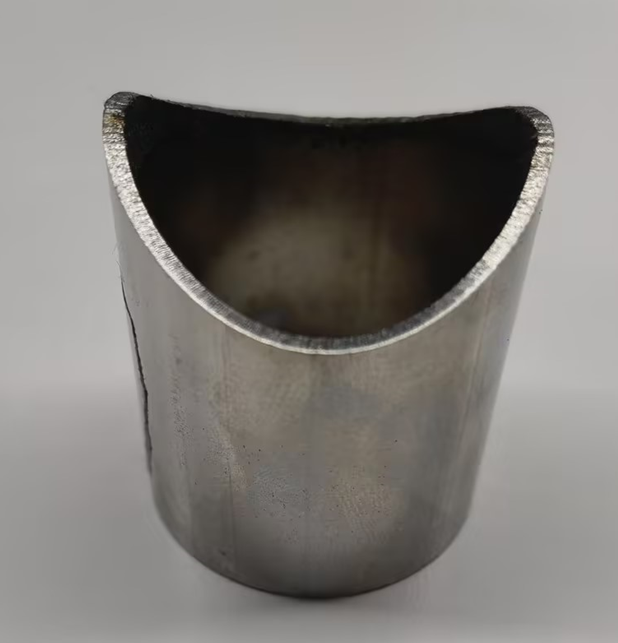
Doplňkové oznámení naSkenovat zkosenífunkce: Skenovat zkoseníje další metoda rozpoznávání zkosení, dosažení stejného výsledku - rozpoznávání úhlu zkosení. Liší se pouze v podkladové metodě, takže jej použijte k opětovnému uznání -, když se vyskytnou problémy.
Používání:Vyberte cestu nebo část nástroje a klikněte na 【Skenovat zkosení】.
Když je vybrána dráha nástroje, vztahuje se na vybranou dráhu nástroje.
Pokud není vybrána žádná dráha nástroje, ale díly jsou zkontrolovány v seznamu součástí, vztahuje se na kontrolované díly.
Pokud není vybrána žádná dráha nástroje a není zkontrolována žádná díly, vztahuje se na aktuálně zobrazenou část.
Oznámení: Skenovat zkoseníLze použít pouze pro uzavřené sekce (např. Čtvercové/kulaté trubice). Nefunguje to pro neclované sekce, jako jsou úhlové žehličky, kanálové oceli nebo I - paprsky.
5. Pokud chyby přetrvávají a skenování je nemůže vyřešit, nebo část je otevřená sekce
① Zapněte <Display Normal Vectors>Chcete -li zobrazit cestu nástroje s „vykřičníkem malého trojúhelníku“ a zkontrolujte, kde je vektor nesprávný.
② Po nalezení abnormálního vektoru ověřte, zda je výkres v této poloze správně nakreslen.
③ Pokud je výkres nesprávný, upravte jej; Pokud je to správné, zeptejte se majitele skupiny ve skupině technické komunikace. (Komunitní QR kód je vOpod panelem nástrojů.)
Ⅲ. Časté časté
1. Jak zjistit, zda byla část rozpoznána s Bevel?
Jednoduchý úsudek: Křížový - Sekce Náhled generované části zkosení bude mít symbol zkosení.

Hrubý úsudek: Zkontrolujte, zda má trasta nástroje okrajovou linii. Cesta nástroje bez okraje rozhodně není zkosená dráha.

Zobrazit soud: Použijte 【Zobrazit→Zobrazit normální vektory】Abychom jasně pozorovali, zda má normální vektor (tj. Skutečný úhel houpání řezací hlavy) má úhel. Úhel označuje houpání během skutečného řezání.

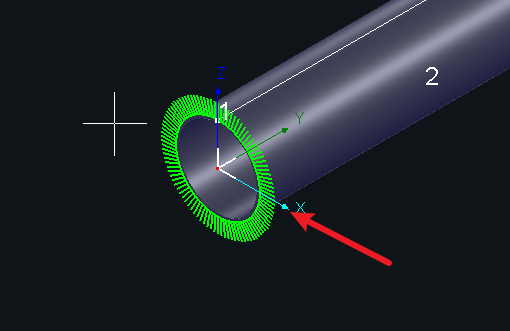
Přesný úsudek: Klikněte 【Opatření】, pak klikněte na nástroj; Úhel osy A - v tomto bodě se zobrazí v protokolu.

Simulační úsudek: Simulujte, zda se otoky řezací hlavy (A - úhel osy).

2. Jak použítRozpoznat Bevelna hlavním rozhraní?

Rozpoznat Bevelse používá k nápravě případů, kdyVytvořte zkoseníbyl zapomenut při kreslení dílů v rámci softwaru.

Není vhodný pro externě importované výkresy, které nemusí rozpoznat zkosení. Aby se zabránilo nejednoznačnosti, byla tato funkce odstraněna ve verzi 7.1.61.
3. Jak fungovat, když část dílu nemá žádné zkosení, ale je nutné řezání zkosení?
(1) Po kreslení součásti v 【Nakreslete část】, klikněte na 【Vytvořte zkosení】.
Limit TUBEST Verze: Verze 1.45 a vyšší podporuje kreslení zkosených částí v Tubest.
Limit verze TUBEPRO: Použijte s TUBEPRO verze 7.1.21.170.0 nebo vyšší; Jinak to nebude fungovat.
(2) Přidejte zkosení do importovaných výkresů do softwaru
【Přidejte zkosení】 (Automatický nástroj, pevné pravidlo)
【Overlay AB - Osa Normální vektory】(Manuální nastavení)

4. Proč různé verze zpracovávají zkosení úhlu úhlu při rozpoznávání externích výkresů/generování tubedraw kresby?
Před verzí 1.61, postavené - v overswing úhlu manipulace pro rozpoznávání zkosených sedel vyžadovalo manipulaci s manipulacíSkenovat zkosení.
Po verzi 1.61,Skenovat zkosení postavil - v přes - Swing úhel úhlu, významSkenovat zkoseníPo verzi 1.61 nebude mít úhly overswingu (pomocí maximálního řezání, tj. Odstranění materiálu).
5.Jak k dávkovému použitíSkenovat zkoseníneboZrušit zkosení?
Chcete -li dávkové skenování nebo zrušení zkosení pro díly, vyberte díly v seznamu součástí a klikněte naSkenovat zkoseníneboZrušit zkosení.
Populární Tagy: 1 000 W potrubí pro řezání laserového laseru, Čína 15000 W potrubí pro řezací zařízení, výrobci, továrna